Certains liens de cette page sont des liens partenaires. Comment je teste et je classe
Une vidéo d'une heure contient souvent dix moments qui feraient d'excellents clips. Les trouver, les couper, les recadrer en vertical et ajouter des sous-titres à la main prend une demi-journée. C'est pour ça que la plupart des freelances publient une vidéo longue et s'arrêtent là.
Je monte mes clips courts dans OpusClip. Dans cet avis, je te donne ma recette de réglages pour des clips publiables sans retouche, ce que coûte l'outil et comment fonctionnent ses crédits, ses limites, et la méthode que j'applique pour choisir les bons clips.
TL;DR
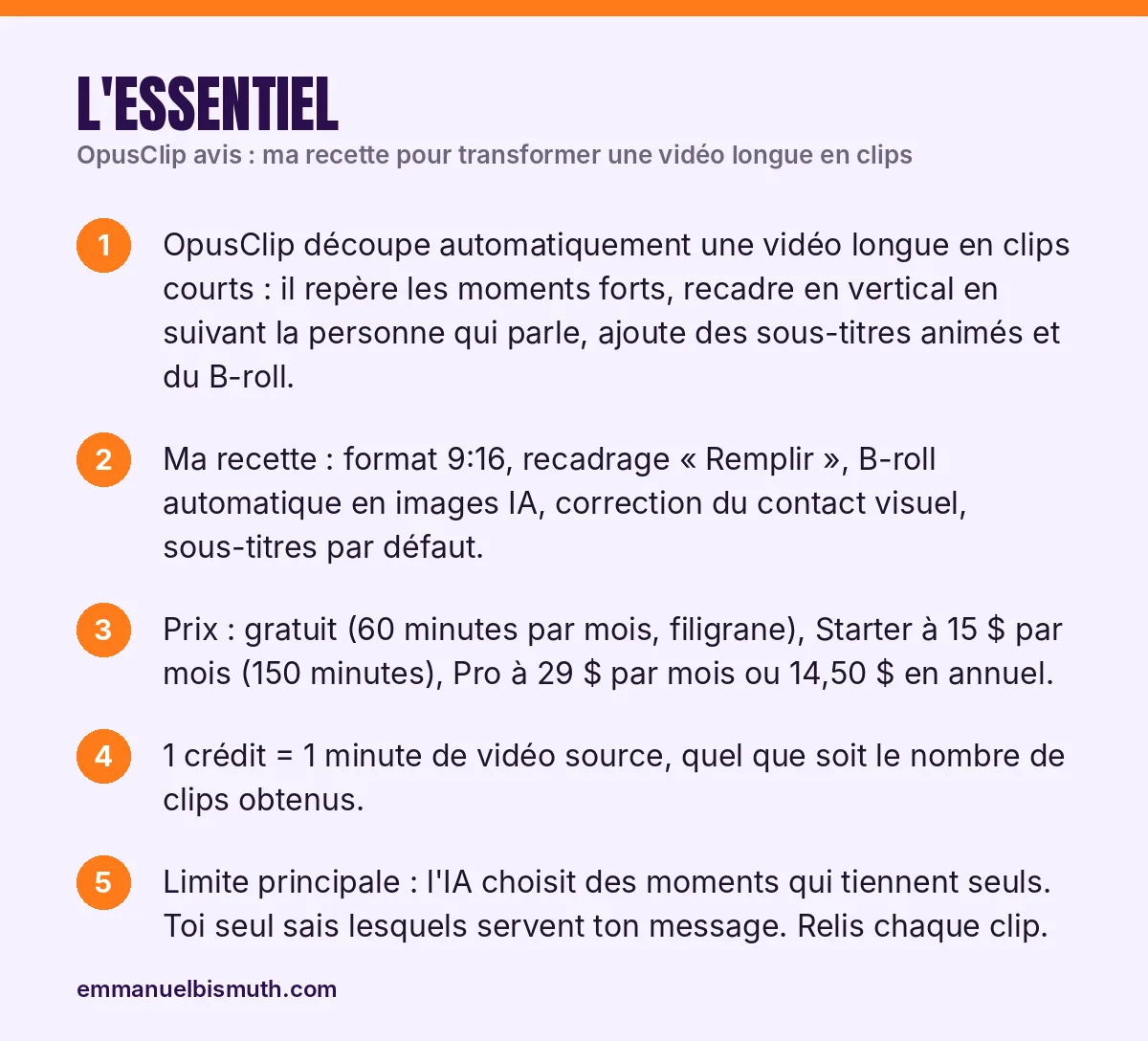
- OpusClip découpe automatiquement une vidéo longue en clips courts : il repère les moments forts, recadre en vertical en suivant la personne qui parle, ajoute des sous-titres animés et du B-roll.
- Ma recette : format 9:16, recadrage « Remplir », B-roll automatique en images IA, correction du contact visuel, sous-titres par défaut.
- Prix : gratuit (60 minutes par mois, filigrane), Starter à 15 $ par mois (150 minutes), Pro à 29 $ par mois ou 14,50 $ en annuel.
- 1 crédit = 1 minute de vidéo source, quel que soit le nombre de clips obtenus.
- Limite principale : l'IA choisit des moments qui tiennent seuls. Toi seul sais lesquels servent ton message. Relis chaque clip.
Sommaire
- Ce que fait OpusClip
- Comment je l'utilise
- Ma recette de réglages
- Prix et crédits : ce qu'il faut comprendre
- Les points forts
- Les limites
- Ma méthode pour choisir les bons clips
- Les erreurs à éviter
- OpusClip face aux alternatives
- FAQ
- Ce qu'il faut retenir
Ce que fait OpusClip
| Fonction | Ce qu'elle fait |
|---|---|
| ClipAnything | Repère les moments forts d'une vidéo longue et en fait des clips |
| Score de viralité | Note chaque clip de 0 à 100 selon son potentiel estimé |
| ReframeAnything | Recadre une vidéo horizontale en vertical en suivant les personnes et les objets |
| Sous-titres IA | Sous-titres animés avec mots clés mis en avant, dans plus de 20 langues |
| B-roll IA | Ajoute des images d'illustration pendant que tu parles |
| Correction du contact visuel | Corrige le regard pour qu'il paraisse tourné vers la caméra |
| Programmation | Publie sur TikTok, YouTube Shorts, Instagram Reels et d'autres réseaux depuis l'outil |
| Modèles de marque | Garde tes polices, couleurs et logo d'un clip à l'autre |
Comment je l'utilise
Je passe dans OpusClip mes vidéos longues : vidéos de formation, contenus pour ma chaîne YouTube, lives. J'en tire des clips verticaux pour YouTube Shorts, LinkedIn et Instagram.
En amont, j'enregistre avec Tella (mon avis sur Tella). Pour les directs, vois comment faire un LinkedIn Live.
Mon objectif est simple : une vidéo longue enregistrée une fois doit nourrir plusieurs semaines de contenu court, sans repasser par un logiciel de montage.
Pour arriver à des clips que je publie sans retouche, j'ai figé une recette de réglages, détaillée ci-dessous.
Ma recette de réglages
Pour les clips que je publie sans modification :
| Réglage | Mon choix | Pourquoi |
|---|---|---|
| Format | 9:16 | Le format natif des Shorts, Reels et du fil mobile LinkedIn |
| Recadrage | « Remplir » | L'image occupe tout l'écran, sans bandes noires |
| B-roll | Automatique, images générées par IA | Le clip reste dynamique sans que je cherche des images |
| Contact visuel | Correction activée | Le regard paraît tourné vers la personne qui regarde |
| Sous-titres | Style par défaut conservé | Lisible, et je ne perds pas de temps à le personnaliser |
Ce que je vérifie quand même avant de publier :
- Les 3 premières secondes : elles doivent commencer par la phrase forte, sans hésitation.
- Les sous-titres : noms propres, marques et jargon.
- La fin du clip : l'idée doit être complète, pas coupée au milieu d'une phrase.
- Le B-roll : une image générique ou hors sujet se remplace ou se retire.
Prix et crédits : ce qu'il faut comprendre
Prix en dollars, relevés en 2026.
| Offre | Prix | Crédits | Ce qu'elle apporte |
|---|---|---|---|
| Gratuit | 0 $ | 60 par mois | Filigrane, format 9:16 uniquement, pas d'édition, clips supprimés après 3 jours |
| Starter | 15 $ par mois (mensuel uniquement) | 150 par mois | Sans filigrane, 9:16 et 1:1, éditeur, 1 modèle de marque |
| Pro | 29 $ par mois, ou 14,50 $ par mois en annuel (174 $ par an) | 300 par mois, ou 3 600 par an en annuel | Tous formats, B-roll IA, programmation sur 6 réseaux, 2 membres, 2 modèles de marque, export vers Premiere Pro et DaVinci Resolve |
| Business | Sur devis | Sur mesure | API, SSO, traitement prioritaire, membres illimités |
Les règles des crédits :
- 1 crédit = 1 minute de vidéo source. Une vidéo de 45 minutes consomme 45 crédits, que tu en tires 3 ou 20 clips.
- Les crédits d'un abonnement mensuel expirent au bout de 60 jours.
- En annuel Pro, les 3 600 crédits sont disponibles dès le départ.
- Les projets deviennent inaccessibles 3 jours après une résiliation, même s'il te reste des crédits. Exporte avant de résilier.
- Les nouveaux comptes reçoivent un essai Pro de 7 jours avec 90 minutes de traitement.
Quelle offre choisir :
| Ton volume | Offre | Coût annuel |
|---|---|---|
| 1 vidéo d'une heure par mois | Gratuit pour tester, puis Starter | 0 à 180 $ |
| 2 vidéos d'une heure par mois | Starter | 180 $ |
| 1 vidéo d'une heure par semaine | Pro annuel | 174 $ |
L'offre Pro en annuel coûte moins cher sur l'année que Starter en mensuel, avec deux fois plus de minutes. Si tu publies chaque semaine, c'est le meilleur rapport.
Les points forts
- Le gain de temps. Une vidéo longue devient une série de clips en quelques minutes.
- La sélection des moments est fiable dans la majorité des cas, surtout sur des contenus pédagogiques structurés.
- Le recadrage automatique suit la personne qui parle.
- Les sous-titres animés sont lisibles et efficaces pour une lecture sans le son.
- La programmation intégrée sur l'offre Pro évite un outil de plus.
- L'export vers Premiere Pro et DaVinci Resolve si tu veux retoucher un clip en profondeur.
Les limites
- Le choix des moments n'est pas toujours le bon. Certains clips manquent de contexte quand on les regarde seuls.
- Le score de viralité est une estimation. Il ne connaît ni ton audience ni ton offre.
- Le gratuit est très limité : filigrane, vertical uniquement, pas d'édition, suppression après 3 jours.
- Le système de crédits peut surprendre : les vidéos longues consomment vite.
- Le recadrage se trompe quand deux personnes parlent en même temps ou pendant un partage d'écran.
- Ce n'est pas un logiciel de montage complet. Pour un montage fin, passe par Descript ou un export Premiere.
Ma méthode pour choisir les bons clips
- Enregistre en pensant aux clips. Une idée par réponse, des phrases complètes, une accroche au début de chaque idée.
- Demande 10 à 15 clips de 30 à 90 secondes.
- Trie en deux passes. Première passe : le clip tient-il seul, sans contexte ? Deuxième passe : sert-il ce que tu vends ?
- Garde 3 à 5 clips. Mieux vaut 3 clips forts que 10 moyens.
- Écris un post pour chaque clip. Sur LinkedIn, le texte du post compte autant que la vidéo.
- Étale la publication : un clip tous les 2 ou 3 jours.
- Note les clips qui marchent. Au bout d'un mois, tu sais quels sujets et quelles accroches font réagir ton audience.
Les erreurs à éviter
- Publier tous les clips proposés. Tu dilues ton message et tu fatigues ton audience.
- Se fier uniquement au score viral. Un clip à 60 qui parle de ton offre vaut plus qu'un clip à 90 hors sujet.
- Oublier de relire les sous-titres. Une faute sur le nom d'un client se voit.
- Laisser une hésitation au début. Les 3 premières secondes décident si on regarde la suite.
- Résilier sans exporter. Les projets disparaissent 3 jours après la résiliation.
- Découper la vidéo d'un autre sans son accord.
OpusClip face aux alternatives
| Outil | Gratuit | Entrée payante | Mieux qu'OpusClip pour |
|---|---|---|---|
| Vizard | 60 minutes par mois, 720p, filigrane | Prix dans l'application | Tester gratuitement |
| Klap | Non publié | 14 $ par mois en annuel | Publication automatique sur plusieurs réseaux |
| Submagic | Essai de 3 vidéos | 12 $ par mois en annuel | Sous-titres animés et style |
| Descript | 60 minutes par mois | 16 $ par mois en annuel | Montage complet par le texte |
| Castmagic | Non | 21 $ par mois en annuel | Recycler en articles, newsletters et posts |
Le comparatif complet est dans OpusClip vs alternatives.
Tu veux que les clients, et les IA, te trouvent ? Dans Profil Gagnant, on travaille ensemble pendant 12 semaines ton positionnement, tes profils Malt et LinkedIn et tes preuves, pour recevoir des demandes entrantes qualifiées. Pas de prospection. Pas de publicité. Deviens incontournable. Découvrir Profil Gagnant
FAQ
OpusClip est-il gratuit ?
Oui, avec 60 minutes de vidéo par mois, un filigrane, le format vertical uniquement, pas d'édition et une suppression des clips après 3 jours.
Combien coûte OpusClip ?
Starter coûte 15 $ par mois pour 150 minutes. Pro coûte 29 $ par mois, ou 14,50 $ par mois en annuel pour 3 600 minutes par an.
Comment fonctionnent les crédits OpusClip ?
Un crédit correspond à une minute de vidéo source, quel que soit le nombre de clips produits. Les crédits mensuels expirent au bout de 60 jours.
OpusClip fonctionne-t-il en français ?
Oui, la transcription et les sous-titres gèrent le français. Relis toujours les noms propres et les termes techniques.
Faut-il retoucher les clips ?
Avec une bonne recette de réglages, beaucoup de clips se publient tels quels. Vérifie toujours les 3 premières secondes, les sous-titres et la fin du clip.
Quel format choisir pour LinkedIn ?
Le 9:16 vertical occupe le plus d'espace dans le fil mobile. Le 1:1 carré reste une option si ton audience regarde surtout sur ordinateur.
Peut-on publier directement depuis OpusClip ?
Oui, l'offre Pro programme les clips sur plusieurs réseaux sociaux, dont YouTube Shorts, TikTok et Instagram.
Ce qu'il faut retenir
OpusClip fait gagner des heures de montage si tu publies régulièrement des vidéos longues. Fige une recette de réglages, garde seulement les 3 à 5 meilleurs clips par vidéo, et prends l'offre Pro en annuel dès que tu publies chaque semaine.
Tu veux un système de contenu qui fait venir des clients ? Découvre La Bible LinkedIn ou réserve un appel.
Sources : tarifs OpusClip relevés par eesel AI (juin 2026) et MakerStack (mise à jour du 4 novembre 2026) ; prix des alternatives relevés par Castmagic (20 août 2026). Vérifie la grille sur le site d'OpusClip.
À lire aussi
- Tella avis : l'outil que j'utilise pour enregistrer mes formations
- IA prise de notes : le comparatif 2026 des outils de compte rendu de réunion
- Formation IA en 2026 : laquelle choisir selon ton objectif
- La Bible Freelance : les 6 modules pour construire un business freelance solide

Tu ne sais pas par où commencer pour repositionner ton profil ? On en parle ensemble lors d'un appel découverte.