Tu viens de te lancer, tu n'as pas de mission en vue, et LinkedIn te propose d'ajouter le cadre vert #OpenToWork. Ça a l'air logique : tu cherches du travail, autant le dire.
Pour un freelance, c'est une erreur. Le cadre vert parle aux recruteurs, et il te dessert auprès des clients. Dans cet article, je t'explique ce que fait ce réglage, ce qu'il dit de toi, le seul réglage que je garde, et ce qu'il faut afficher à la place.
TL;DR
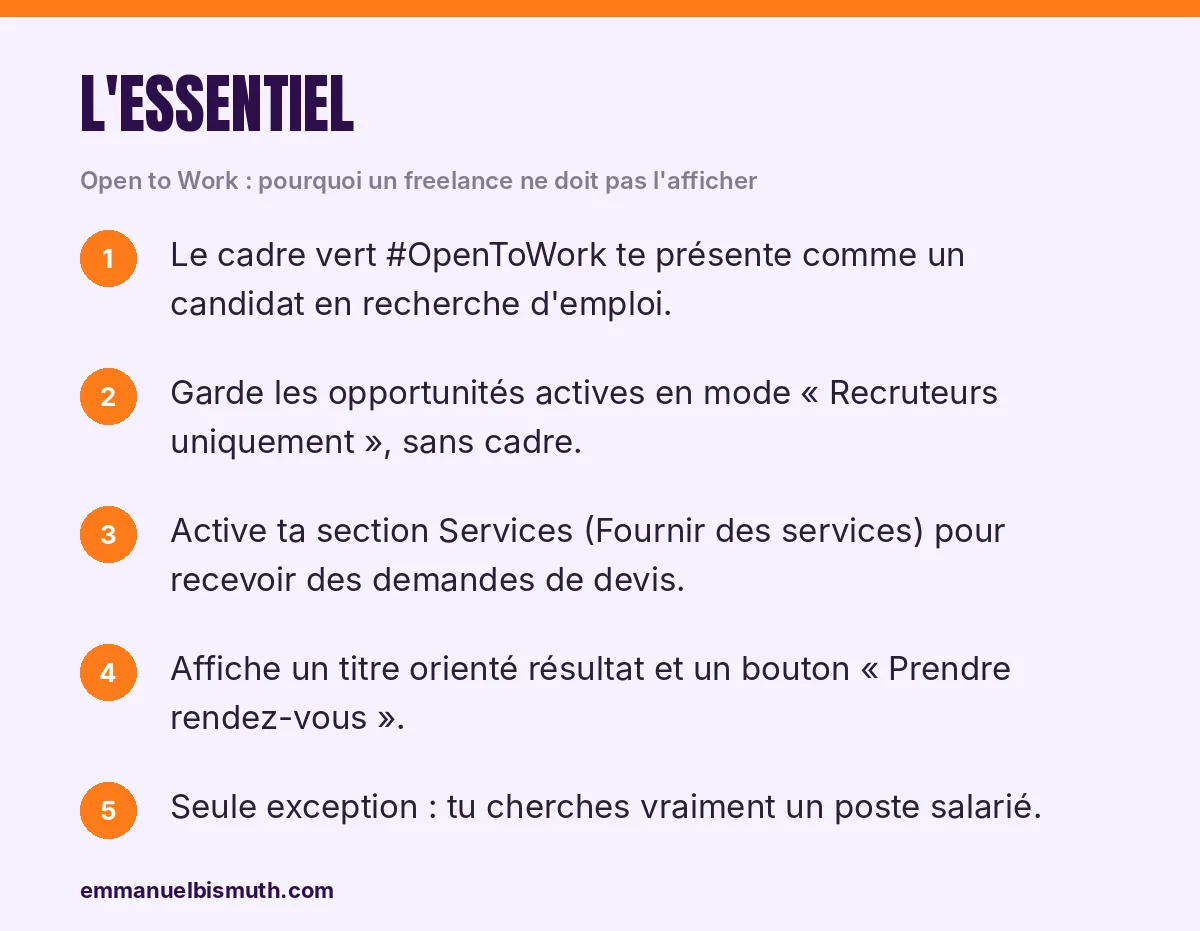
- Open to Work a deux modes : le cadre vert visible par tous, ou un signal invisible réservé aux recruteurs.
- Le cadre vert te positionne comme candidat. Un client cherche un expert sollicité.
- Garde le mode invisible si tu veux capter les opportunités qui passent par les recruteurs.
- Affiche à la place : ta section Services, un titre orienté résultat, un bouton « Prendre rendez-vous ».
- Une exception : tu cherches vraiment un poste salarié.
Sommaire
- Ce que fait Open to Work
- Ce que le cadre vert dit de toi à un client
- Le réglage que je garde
- Ce qu'il faut afficher à la place
- Les cas où le cadre vert se justifie
- Comment modifier ton réglage en 2 minutes
- FAQ
Ce que fait Open to Work
Open to Work est un réglage de ton profil LinkedIn qui signale que tu es à l'écoute d'opportunités. Tu indiques les intitulés de poste qui t'intéressent, les lieux, les formats (sur site, hybride, à distance) et les types de contrat.
Tu choisis ensuite qui voit ce signal :
- Tous les membres de LinkedIn : le cadre vert #OpenToWork s'affiche autour de ta photo, partout où elle apparaît (profil, posts, commentaires, résultats de recherche).
- Recruteurs uniquement : aucun cadre. Seuls les recruteurs qui utilisent LinkedIn Recruiter voient ton signal.
Le cadre vert est donc visible sur chacun de tes posts et de tes commentaires. C'est la première chose qu'un prospect voit de toi, avant même de lire ce que tu fais.
Ce que le cadre vert dit de toi à un client
Mets-toi à la place d'un dirigeant qui cherche un freelance. Il compare deux profils. L'un affiche un titre clair, des résultats et un bouton « Prendre rendez-vous ». L'autre affiche le même niveau d'expertise, avec un cadre vert « je cherche du travail ».
Le cadre vert envoie trois messages :
- « Personne ne me sollicite en ce moment. » Un client veut un expert demandé. La rareté rassure, la disponibilité totale inquiète.
- « Je suis candidat. » Le cadre est associé à la recherche d'emploi. Il te place dans la case salarié, alors que tu vends une prestation.
- « Je suis prêt à accepter beaucoup. » Au moment de parler prix, ta position de négociation est affaiblie avant même le premier appel.
Ton profil LinkedIn fonctionne comme une page de vente. Chaque élément visible doit renforcer ton positionnement d'expert. Le cadre vert fait l'inverse. J'en parle aussi dans mon article sur la photo de profil LinkedIn : pas de cadre #OpenToWork quand tu vends des missions.
Le réglage que je garde
Je ne te dis pas de tout couper. Une partie des opportunités passe par les recruteurs : sociétés de conseil, cabinets de placement, ESN qui cherchent des freelances pour leurs clients. Le signal Open to Work les aide à te trouver.
Le bon réglage :
- Active les opportunités, en mode Recruteurs uniquement.
- Renseigne 5 intitulés qui correspondent à ce que tu vends (par exemple : Consultant SEO, Responsable SEO, Chef de projet SEO).
- Élargis les lieux et les formats au maximum, à distance compris.
- Coche les contrats en freelance ou indépendant quand l'option est proposée.
Tu captes les opportunités, sans le signal public. C'est le réglage que je recommande dans ma méthode pour optimiser son profil LinkedIn.
Ce qu'il faut afficher à la place
Retirer le cadre vert laisse un vide. Remplis-le avec des éléments qui disent « expert » au lieu de « disponible ».
La section Services
LinkedIn propose une section dédiée aux prestataires : Fournir des services. Elle crée ta page de services, avec la liste de tes prestations, la possibilité de recevoir des demandes de devis et les avis de tes clients.
Pour l'activer : depuis ton profil, ouvre le menu Ressources ou Ajouter une section, puis choisis Fournir des services. Choisis des services qui correspondent aux mots-clés que tes clients tapent.
Les avis laissés sur ta page de services sont une preuve sociale précieuse. Je t'explique comment les obtenir dans mon article sur les recommandations LinkedIn.
Un titre orienté résultat
Ton titre doit dire ce que tu fais, pour qui, avec quel résultat. Évite « Freelance disponible » ou « À l'écoute d'opportunités ». Préfère une formule du type : « Consultant SEO pour PME B2B | Plus de leads depuis Google et les IA ».
Un bouton « Prendre rendez-vous »
Avec Premium Business ou Sales Navigator, tu peux ajouter un bouton personnalisé sur ton profil et sur tous tes posts. Relie-le à ta page de réservation. C'est le signal de disponibilité qui te sert : il invite à un échange, au lieu d'annoncer que tu cherches. Je détaille les offres dans mon article sur LinkedIn Premium.
Des contenus qui montrent ton expertise
La meilleure façon de dire « je prends des missions » reste de montrer ce que tu sais faire : un cas client, une méthode, une erreur fréquente dans ton secteur. Un client qui lit trois de tes posts n'a pas besoin d'un cadre vert pour savoir qu'il peut te contacter. Ma méthode est dans la bonne stratégie de contenu LinkedIn pour décrocher des clients.
Les cas où le cadre vert se justifie
Deux situations, et seulement deux :
- Tu cherches réellement un poste salarié. Le cadre vert sert exactement à ça. Assume-le.
- Tu travailles surtout via des sociétés de placement (régie, ESN, portage avec placement) dont les recruteurs filtrent sur ce signal. Dans ce cas, garde un titre centré sur ton expertise, et vérifie après un mois si le cadre t'a apporté des opportunités sérieuses.
Si tu vends des missions en direct à des entreprises, aucun des deux cas ne te concerne.
Comment modifier ton réglage en 2 minutes
- Va sur ton profil et repère la carte « À l'écoute d'opportunités » sous ta photo.
- Clique sur le crayon pour modifier la préférence.
- Change la visibilité sur « Recruteurs uniquement ». Le cadre vert disparaît.
- Vérifie tes intitulés : 5 intitulés liés à ce que tu vends, lieux et formats élargis.
- Enregistre, puis ouvre ton profil en navigation privée pour vérifier que le cadre n'apparaît plus.
Profite de ces deux minutes pour activer ta section Services et vérifier ton titre.
FAQ
Que veut dire Open to Work sur LinkedIn ?
C'est le réglage qui signale que tu es à l'écoute d'opportunités. Il peut s'afficher avec le cadre vert #OpenToWork autour de ta photo, visible par tous, ou rester invisible et réservé aux recruteurs.
Un freelance doit-il activer Open to Work ?
Il peut activer les opportunités en mode invisible, réservé aux recruteurs. Il doit éviter le cadre vert public, qui le présente comme un candidat en recherche d'emploi.
Le cadre vert fait-il fuir les clients ?
Il change la façon dont ils te lisent. Un client cherche un expert sollicité. Le cadre vert dit que tu cherches du travail, ce qui affaiblit ta position au moment de parler prix.
Comment enlever le cadre Open to Work ?
Va sur ton profil, ouvre la carte Open to Work sous ta photo, clique sur le crayon, puis change la visibilité sur Recruteurs uniquement ou supprime la préférence.
Que faut-il utiliser à la place quand on est freelance ?
La section Services de LinkedIn (Fournir des services), un titre orienté résultat, le bouton personnalisé de Premium Business et des contenus qui montrent ton expertise.
Quand le cadre vert peut-il se justifier ?
Si tu cherches réellement un poste salarié, ou si tu cherches une mission longue via des sociétés de placement dont les recruteurs filtrent sur ce signal. Dans ce cas, garde un titre centré sur ton expertise.
Passe à l'action
Le cadre vert est un symptôme. Quand un freelance l'active, c'est souvent que son profil ne génère pas de demandes. La vraie réponse est un positionnement clair et un profil qui attire.
Dans Profil Gagnant, on travaille ensemble pendant 12 semaines ton positionnement, tes profils Malt et LinkedIn et tes preuves, pour recevoir des demandes entrantes. Et si tu préfères avancer seul, La Bible LinkedIn contient toute ma méthode.
À lire aussi
- Optimiser son profil LinkedIn : la méthode landing page
- LinkedIn Premium : prix 2026 et quel abonnement choisir quand on est freelance
- Photo de profil LinkedIn : la réussir pour inspirer confiance à tes prospects
- La Bible LinkedIn : la méthode complète pour trouver des clients sur LinkedIn

Tu ne sais pas par où commencer pour repositionner ton profil ? On en parle ensemble lors d'un appel découverte.