Certains liens de cette page sont des liens partenaires. Comment je teste et je classe
TL;DR
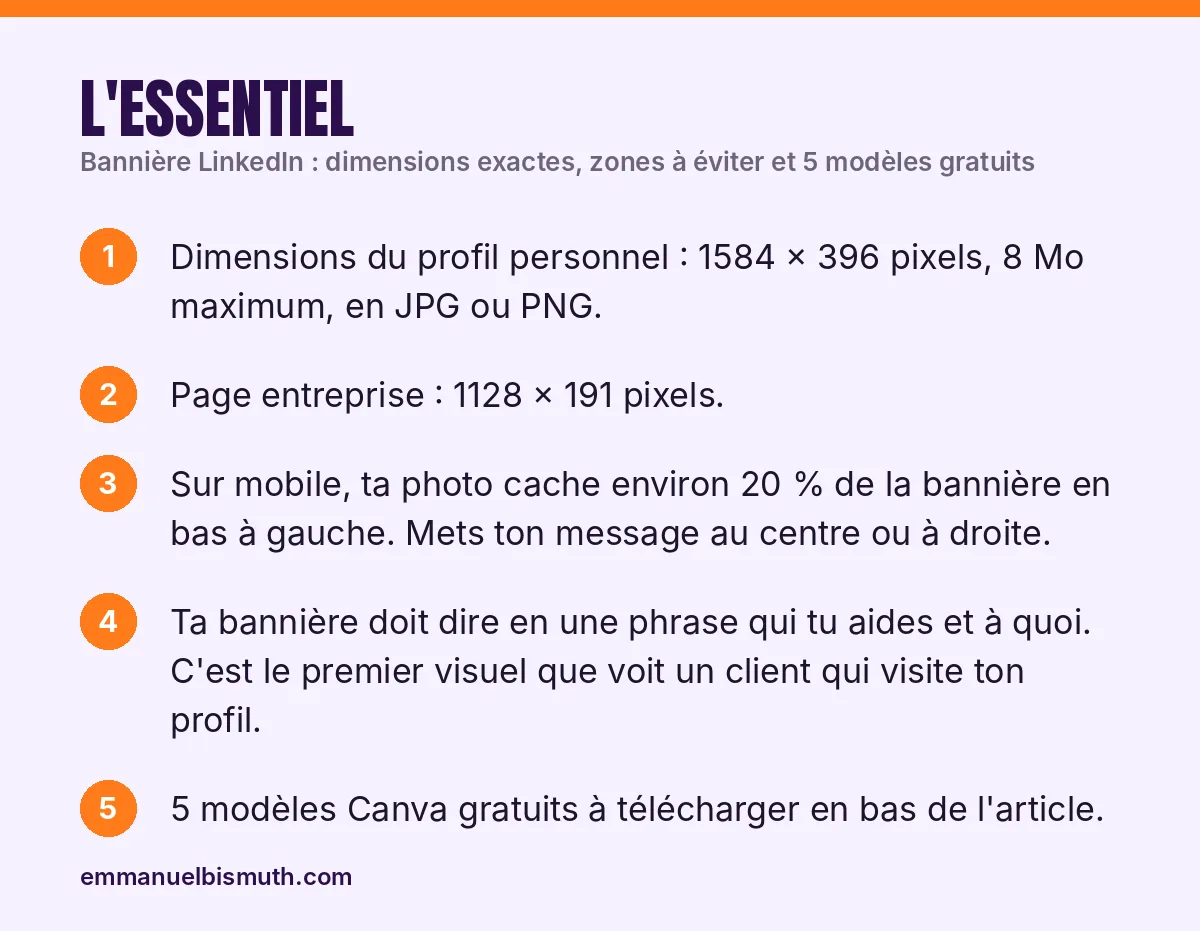
- Dimensions du profil personnel : 1584 x 396 pixels, 8 Mo maximum, en JPG ou PNG.
- Page entreprise : 1512 x 256 pixels, 3 Mo maximum. L'ancien format 1128 x 191 est désormais sous le minimum demandé par LinkedIn.
- Sur mobile, ta photo cache environ 20 % de la bannière en bas à gauche. Mets ton message au centre ou à droite.
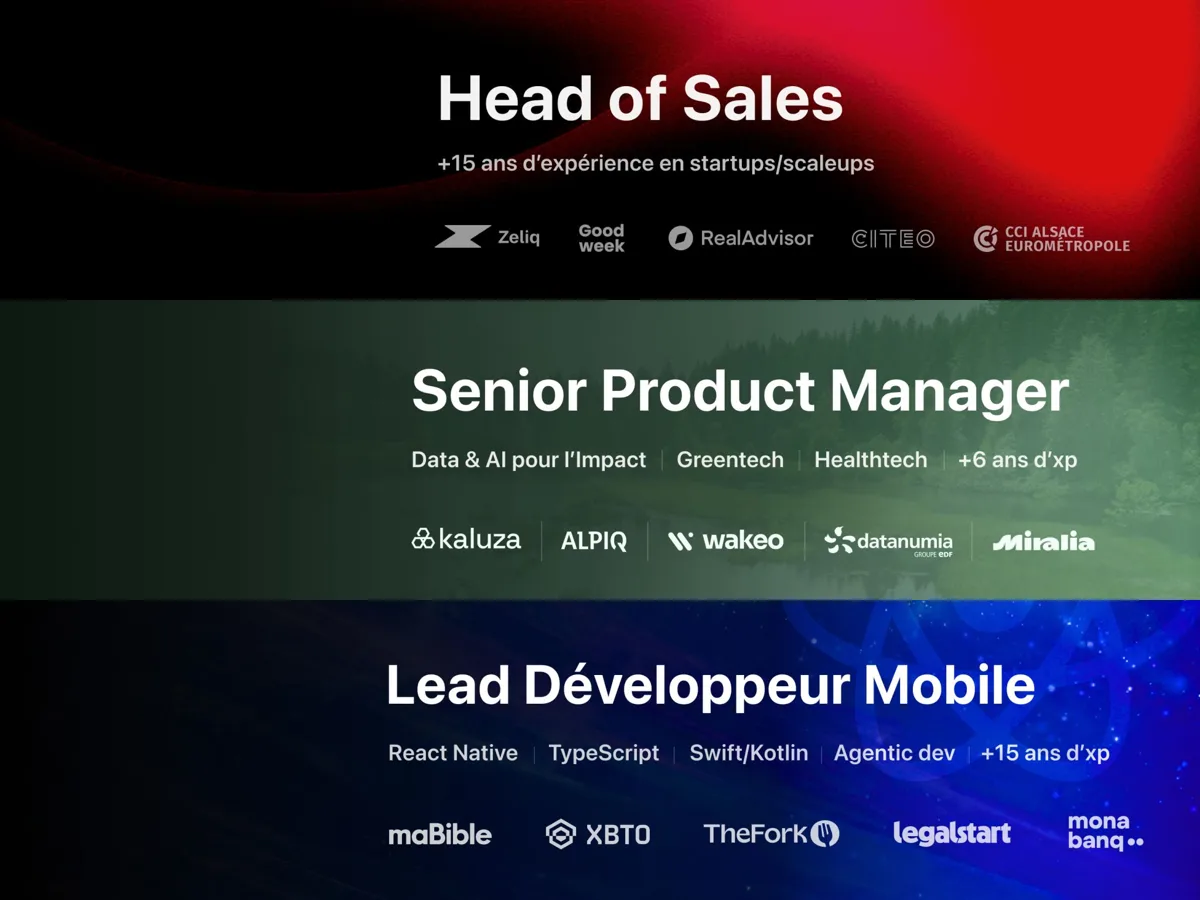
- Ta bannière se scanne, elle ne se lit pas. Trois éléments suffisent : ton métier en gros, tes mots-clés avec tes années d'expérience, et les logos des plus belles entreprises pour lesquelles tu as travaillé.
- 5 modèles à reproduire dans Canva en 10 minutes, détaillés en bas de l'article.
Sommaire
- Les dimensions en 2026
- Les zones à éviter
- Ce qu'il faut mettre sur ta bannière
- Des exemples par métier
- Les erreurs que je vois le plus
- Comment la créer en 10 minutes avec Canva
- Comment la changer sur ordinateur et sur mobile
- La bannière d'une page entreprise
- Les 5 modèles à reproduire
- La checklist avant de publier
- FAQ
- Ce qu'il faut retenir
Les dimensions en 2026
| Emplacement | Dimensions | Ratio | Poids maximum |
|---|---|---|---|
| Profil personnel | 1584 x 396 px | 4:1 | 8 Mo (1 à 3 Mo conseillés) |
| Page entreprise | 1512 x 256 px | Environ 6:1 | 3 Mo |
| Événement ou Live | 1920 x 1080 px | 16:9 | 8 Mo |
Formats acceptés : JPG et PNG. Les GIF animés et les SVG sont à éviter. Prends le PNG si ta bannière contient du texte ou un logo, le JPG si c'est une photo.
LinkedIn a changé la taille des couvertures de pages entreprise en 2026. Les guides qui donnent encore 1128 x 191 pixels sont dépassés : une image à cette taille est agrandie à l'import et paraît floue.
Les zones à éviter
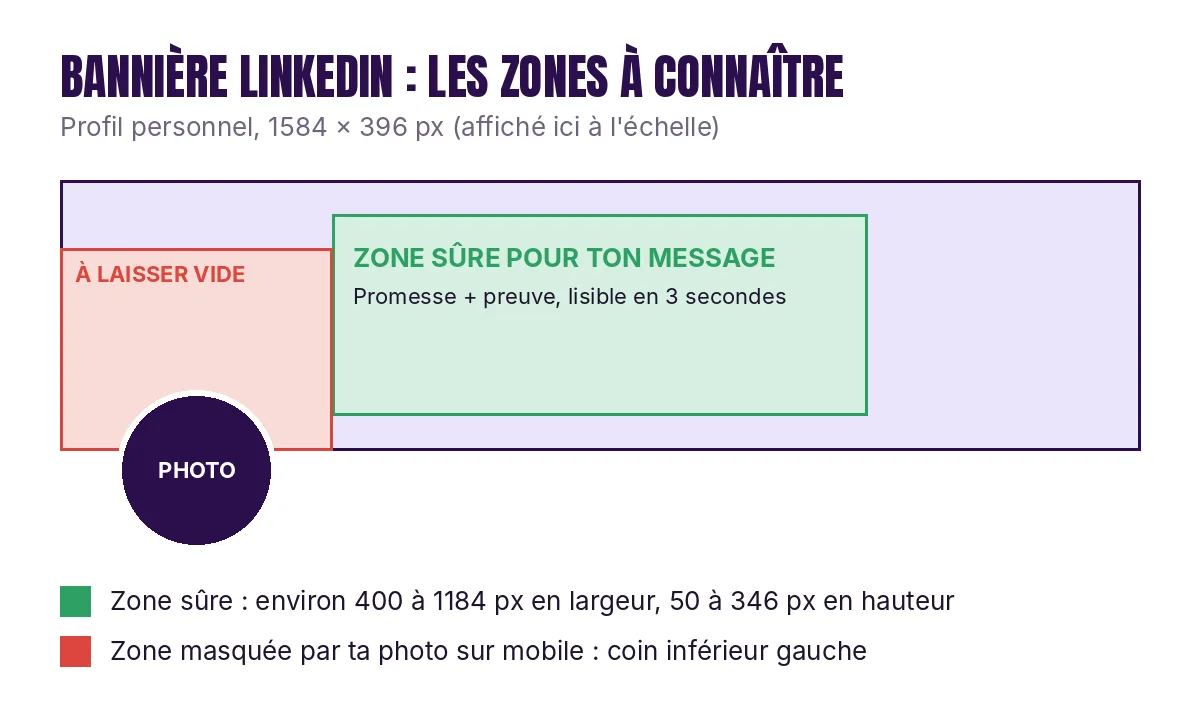
- Sur ordinateur, la bannière s'affiche presque en entier.
- Sur mobile, elle est fortement recadrée et ta photo de profil masque le coin inférieur gauche.
- Zone sûre pour ton message (profil personnel) : le centre, environ de 400 à 1184 pixels en largeur et de 50 à 346 pixels en hauteur.
- Zone à laisser vide : le coin inférieur gauche, de 0 à 400 pixels en largeur et de 100 à 396 pixels en hauteur.
- Les bords haut et bas (environ 50 pixels chacun) peuvent être coupés sur mobile : n'y mets rien d'important.
LinkedIn ne publie pas de zones de sécurité officielles. Ces valeurs viennent de mesures faites sur des profils réels : garde une marge plutôt que de viser le pixel près.
Vérifie toujours ta bannière sur ton téléphone après l'avoir publiée. C'est là que la majorité de tes visiteurs la verront.
Ce qu'il faut mettre sur ta bannière
Un visiteur ne lit pas ta bannière : il la scanne en deux ou trois secondes, à la recherche de mots qu'il reconnaît. Une phrase du type « J'aide X à faire Y grâce à Z » ne sera pas lue. J'applique la structure en trois éléments que décrit Chris Scholly, consultant SEO, dans un de ses posts LinkedIn.
- Ton métier, en gros. L'intitulé que tes clients tapent dans la recherche : « Head of Sales », « Développeur React Native », « Consultant SEO ».
- Tes mots-clés et tes années d'expérience. Sur une ligne, sous ton métier, séparés par des barres verticales : tes spécialités, tes technologies ou tes secteurs, puis « +10 ans d'xp ». Un client vérifie en un coup d'œil que tu fais exactement ce qu'il cherche.
- Les logos des plus belles entreprises pour lesquelles tu as travaillé. C'est ta preuve sociale. Choisis-en quatre à six, en monochrome blanc ou gris pour qu'ils ne se battent pas entre eux. Si un contrat t'impose la confidentialité, demande l'accord du client avant d'afficher son logo.
Rien d'autre. Pas de slogan, pas de citation, pas de liste de services. Ton titre et ta section Infos expliquent ton offre ; la bannière confirme en un regard que tu es la bonne personne.
Des exemples par métier
La structure reste la même pour tous les métiers. Voici comment la remplir, avec des exemples à adapter :
| Métier affiché | Ligne de mots-clés | Logos ou preuves |
|---|---|---|
| Développeur Full Stack | React | Node.js | PostgreSQL | +8 ans d'xp | Les startups et grands comptes de tes missions |
| Directeur artistique | Identité visuelle | Packaging | Motion | +12 ans d'xp | Les marques que tu as signées |
| Formateur commercial | Vente B2B | Négociation | Prospection | +15 ans d'xp | Les entreprises dont tu as formé les équipes |
| Consultante RH | Recrutement | Onboarding | Marque employeur | +10 ans d'xp | Tes anciens employeurs et tes clients |
| Rédacteur SEO | Contenus B2B | Juridique | Finance | +6 ans d'xp | Les médias et les cabinets pour lesquels tu écris |
Si tu hésites entre plusieurs intitulés, le problème vient de ton positionnement. Travaille d'abord ta proposition de valeur : le métier à afficher s'imposera ensuite. Et pour choisir les mots-clés de la deuxième ligne, reprends ceux que tu as retenus pour ton SEO LinkedIn.
Les erreurs que je vois le plus
- Une photo de paysage ou une image générique qui ne dit rien de ton métier.
- Trop de texte : si on ne lit pas ta bannière en 3 secondes, elle ne sert à rien.
- Le message caché sous la photo sur mobile.
- Une phrase à la place d'un métier : « J'aide les entrepreneurs à libérer leur potentiel » ne contient aucun mot-clé qu'un client va repérer en scannant.
- Une bannière qui contredit ton titre. Ta bannière, ton titre et ton résumé racontent la même histoire.
- Un contraste trop faible : texte gris sur fond gris, texte clair sur une photo chargée. Sur un petit écran, il disparaît.
Comment la créer en 10 minutes avec Canva
- Dans Canva, cherche « Bannière LinkedIn » : le format 1584 x 396 est déjà prêt.
- Choisis un fond uni ou un dégradé à tes couleurs.
- Écris ton métier au centre ou à droite, en gros (au moins 60 px).
- Ajoute la ligne de mots-clés en dessous, plus petit, avec des barres verticales comme séparateurs.
- Place tes logos sur une ligne en bas, en blanc ou en gris.
- Laisse le coin inférieur gauche vide.
- Exporte en PNG, puis importe-la sur LinkedIn : clique sur l'icône crayon de ta bannière.
Comment la changer sur ordinateur et sur mobile
Sur ordinateur :
- Ouvre ton profil en cliquant sur ta photo, puis sur « Voir le profil ».
- Clique sur l'icône crayon (ou appareil photo) en haut à droite de la bannière.
- Importe ton image, ajuste le cadrage si besoin, puis enregistre.
Sur mobile : ouvre ton profil dans l'application, touche la bannière, puis choisis d'importer une nouvelle image depuis ta galerie. Pratique pour corriger un détail, mais crée la bannière sur ordinateur : tu contrôles mieux les dimensions.
Dans les deux cas, l'aperçu de cadrage te montre ce qui sera coupé. Si ton texte touche le bord de l'aperçu, recentre-le dans ton fichier plutôt que de zoomer sur LinkedIn.
La bannière d'une page entreprise
Si tu as une page pour ton activité, sa couverture suit d'autres règles :
- Taille : 1512 x 256 pixels, en JPG ou PNG, 3 Mo maximum.
- Zone sûre : environ de 340 à 1362 pixels en largeur et de 28 à 200 pixels en hauteur. Le logo de la page cache le coin inférieur gauche.
- Contenu : le même principe qu'un profil. Ce que fait l'entreprise, pour qui, et une preuve.
Ta page entreprise et ton profil personnel peuvent partager les mêmes couleurs et le même vocabulaire. Garde la cohérence : un prospect passe souvent de l'un à l'autre. Pour savoir comment faire travailler ton profil dans les résultats de recherche, lis mon article sur le SEO LinkedIn.
Les 5 modèles à reproduire
Les cinq modèles reprennent les trois mêmes éléments : métier, mots-clés, logos. Garde tout le texte dans la moitié droite, loin de ta photo.
- Le classique sombre : fond noir ou bleu nuit avec un dégradé de couleur sur un côté, métier en blanc, mots-clés en gris clair, logos en blanc sur une ligne. C'est le modèle le plus lisible sur mobile.
- Le fond photo : une photo de ton univers (un paysage, ton espace de travail) assombrie à 50 %, avec le texte et les logos en blanc par-dessus. L'assombrissement est indispensable pour garder le contraste.
- Le profil technique : à la place des logos d'entreprises, les logos des technologies que tu maîtrises ou tes certifications. Utile quand tes clients sont sous confidentialité.
- Le débutant : pas encore de logos connus ? Affiche tes formations, tes certifications ou les secteurs dans lesquels tu as travaillé. Remplace-les par des logos clients dès que tu en as.
- Le formateur ou l'organisateur d'événements : métier, mots-clés et logos, plus un petit encadré avec la date de ta prochaine session. Retire l'encadré dès que la date est passée.
La checklist avant de publier
- Le fichier fait 1584 x 396 pixels et pèse moins de 3 Mo.
- Ton métier se lit en premier, en moins de 3 secondes.
- La ligne de mots-clés reprend les termes que tes clients recherchent, avec tes années d'expérience.
- Les logos sont nets, de la même couleur et alignés.
- Rien d'important dans le coin inférieur gauche ni sur les bords haut et bas.
- Le texte reste lisible sur un écran de téléphone.
- La bannière dit la même chose que ton titre et ta section Infos.
- Tu as vérifié le rendu sur ton propre téléphone, après publication.
Ton profil LinkedIn est vu, mais personne ne t'écrit ? Dans Profil Gagnant, on travaille ensemble pendant 12 semaines ton positionnement, tes profils Malt et LinkedIn et tes preuves, pour recevoir des demandes entrantes qualifiées. Pas de prospection. Pas de publicité. Deviens incontournable. Découvrir Profil Gagnant
FAQ
Quelle est la taille d'une bannière LinkedIn ?
1584 x 396 pixels pour un profil personnel, 1512 x 256 pixels pour une page entreprise.
Pourquoi ma bannière LinkedIn est-elle floue ?
Elle est trop petite ou trop compressée. Exporte-la exactement à 1584 x 396 pixels, en PNG, et vérifie qu'elle pèse moins de 8 Mo.
Faut-il changer sa bannière souvent ?
Change-la quand ton offre change, ou pour annoncer un événement (lancement, formation, live). Sinon, garde une bannière stable qui ancre ton positionnement.
Pourquoi ma bannière est-elle coupée sur mobile ?
L'application recadre la bannière et ta photo de profil en masque une partie. Garde ton message au centre, loin du coin inférieur gauche et des bords haut et bas.
Quelle taille pour la bannière d'une page entreprise ?
1512 x 256 pixels, en JPG ou PNG, 3 Mo maximum. L'ancien format 1128 x 191 est désormais trop petit et donne une image floue.
Faut-il écrire une phrase d'accroche sur sa bannière LinkedIn ?
Non. Les visiteurs scannent la bannière sans la lire. Affiche ton métier, une ligne de mots-clés avec tes années d'expérience, et les logos de tes plus belles références. L'explication de ton offre va dans ton titre et ta section Infos.
Quel outil gratuit pour créer sa bannière ?
Canva propose un format prêt à l'emploi. Adobe Express et Figma sont aussi gratuits, Figma pour un contrôle plus précis.
Ce qu'il faut retenir
Ton métier, tes mots-clés, tes logos, rien sous ta photo. Teste sur mobile. C'est 10 minutes de travail pour un visuel que voient tous tes visiteurs. Et si tu as une page entreprise, passe sa couverture au nouveau format de 1512 x 256 pixels.
Tu veux un profil LinkedIn qui attire des clients ? Découvre La Bible LinkedIn ou réserve un appel.
Sources (relevé du 8 novembre 2026) : dimensions du profil et zones de sécurité publiées par Zeliq, 6 juillet 2026 (valeurs en vigueur en avril 2026) ; nouvelle taille des pages entreprise (1512 x 256 px, 3 Mo) relevée par ManyPixels et OpenTweet d'après l'aide LinkedIn, octobre 2026 ; outils gratuits et longueur du message : Zeliq, juillet 2026. LinkedIn ajuste ses formats régulièrement : vérifie l'aperçu avant de publier.
À lire aussi
- Carrousel LinkedIn : format, dimensions et méthode
- Optimiser son profil LinkedIn : la méthode landing page
- LinkedIn Live : organiser un webinar qui attire des prospects et vend ton offre

Tu ne sais pas par où commencer pour repositionner ton profil ? On en parle ensemble lors d'un appel découverte.